各自夠強大,
聯手實力超
展開。


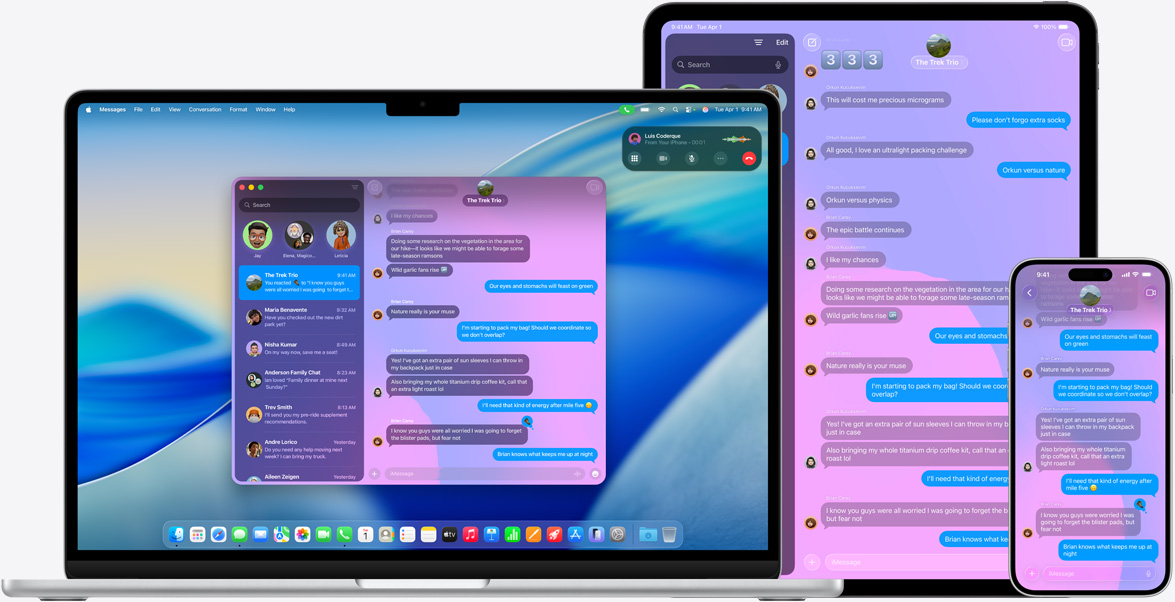
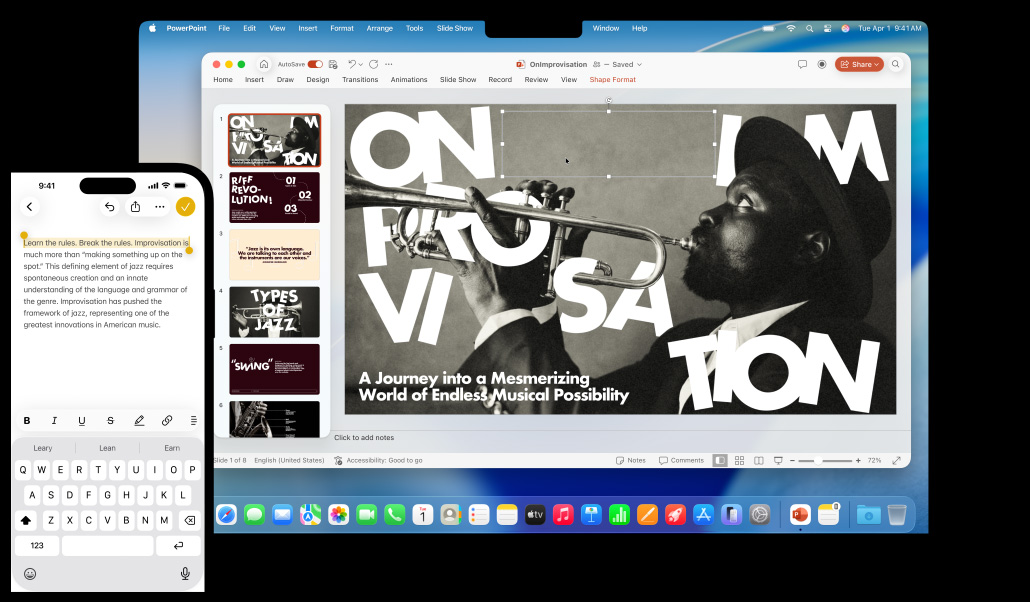
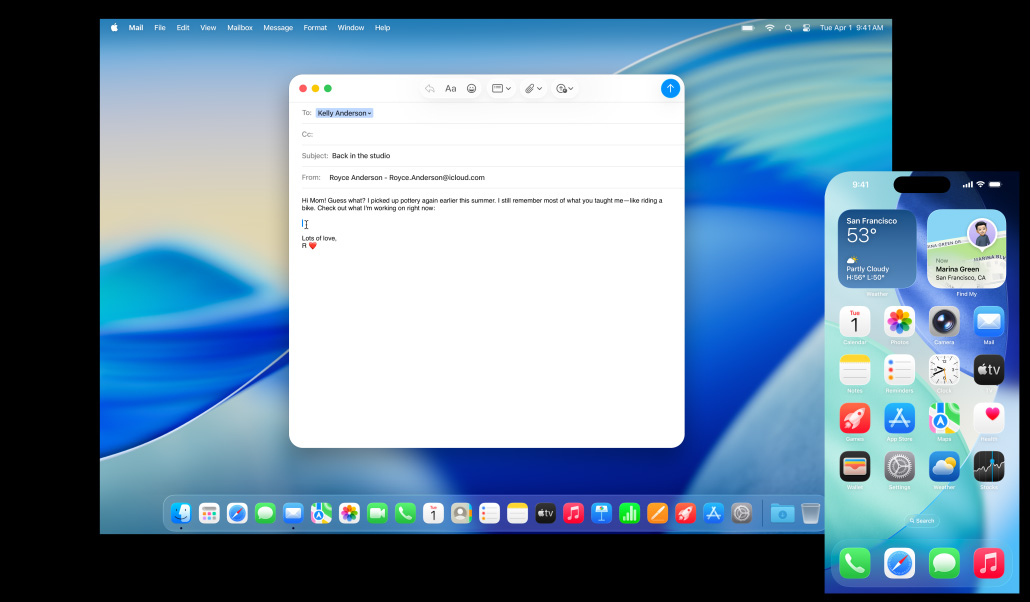
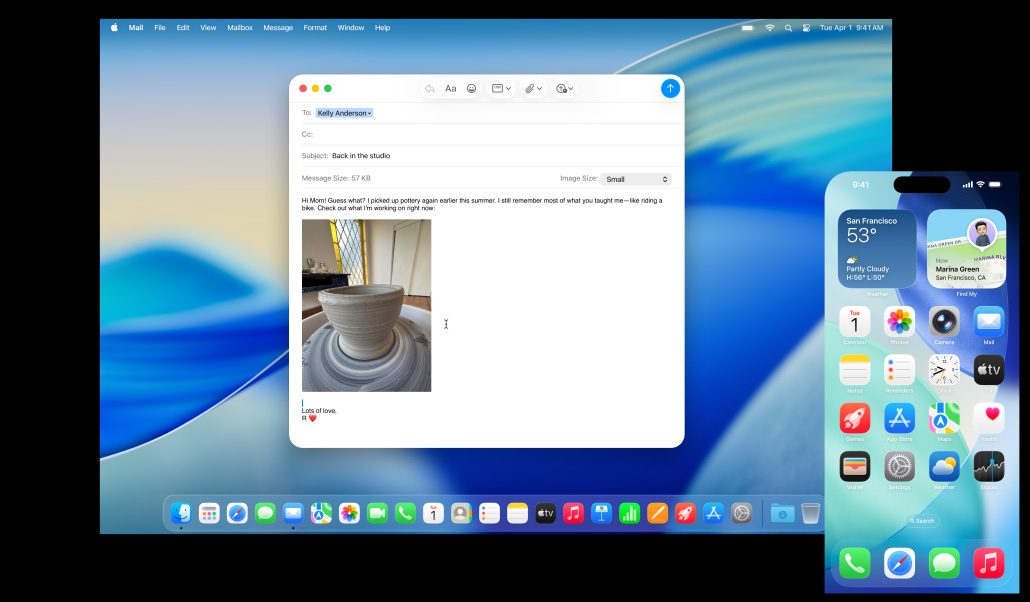
Mac、iPhone、iPad 與 Apple Watch 各自擁有絕佳表現,將它們搭配使用,表現更是出神入化。因為「接續互通」,你的裝置能順暢地配合運作,解鎖各種強大功能。在 Mac 上開始寫的電子郵件,可在 iPad 上繼續完成;用 iPhone 拍照,然後在 Mac 上查看;不用拿起 iPhone,就能打電話1;神乎其技,這就是「接續互通」。
展開。
Mac、iPhone、iPad 與 Apple Watch 各自擁有絕佳表現,將它們搭配使用,表現更是出神入化。因為「接續互通」,你的裝置能順暢地配合運作,解鎖各種強大功能。在 Mac 上開始寫的電子郵件,可在 iPad 上繼續完成;用 iPhone 拍照,然後在 Mac 上查看;不用拿起 iPhone,就能打電話1;神乎其技,這就是「接續互通」。
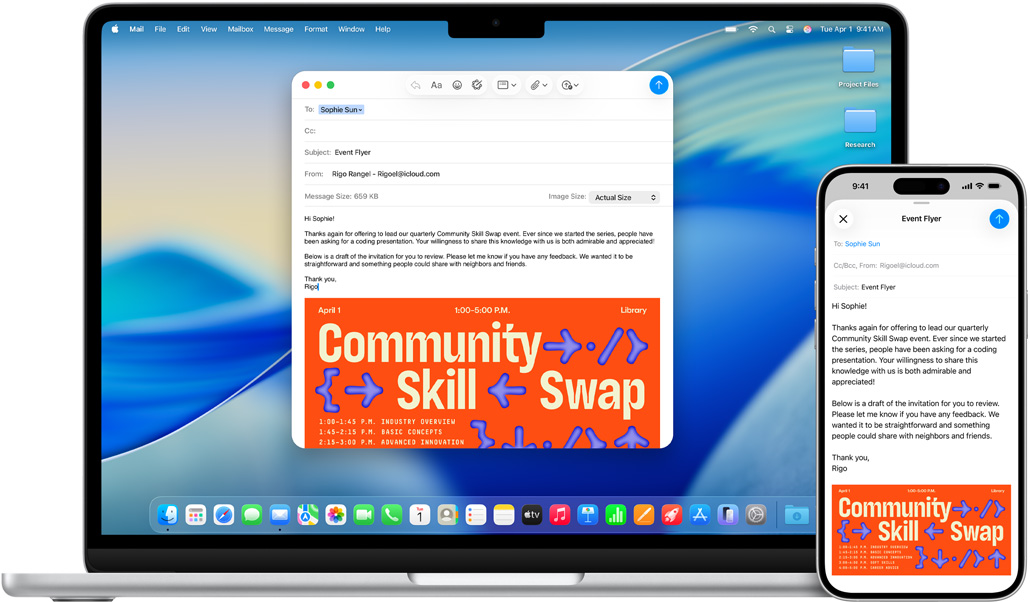
假設你在 iPhone 上開始寫郵件,但想在 Mac 上完成;或在 iMac 上動手寫報告,然後趕著開會時想用 iPad 繼續整理;這一切,有了「接力」都可實現,而且運作起來無縫銜接。當你的 Mac、iPhone 或 iPad 在彼此附近時,它們會自動將你正在某部裝置做的事傳到另一部4,你最後用到的 app,其圖像也會出現在你接著操作的裝置上,在 Mac、iPad 的 Dock 或 iPhone 的「App 切換器」上就可以找到,只要點按或點一下,就能直接從你中斷的地方繼續處理,不必再去查找檔案。「接力」功能可在全系統廣泛地運作,甚至適用於眾多第三方 app。

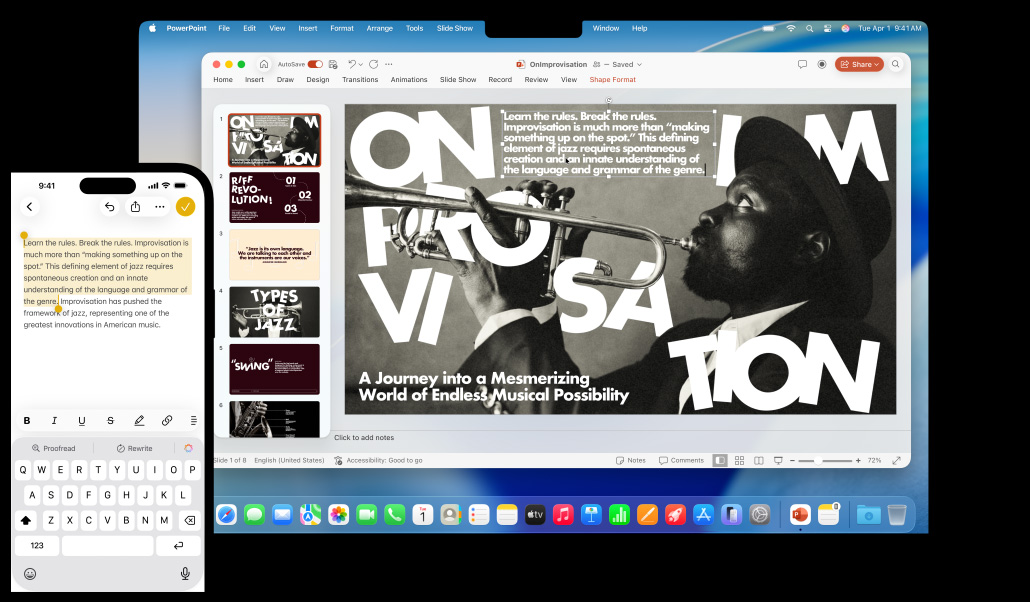
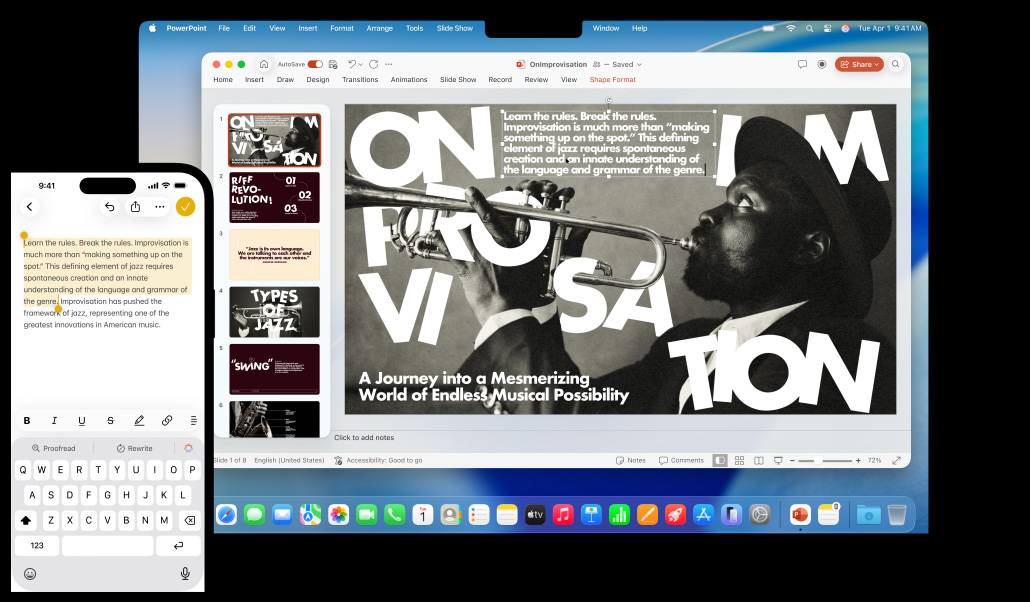
在 iPhone 或 iPad 的 app 拷貝影像、影片或文字,然後貼到你手邊 Mac 上的另一個 app 中,反向操作也可以。沒有多餘步驟,就像平常一樣,拷貝、貼上即可。用 Mac 瀏覽時發現不錯的食譜?直接就能把食材貼進 iPhone 或 iPad 的採買清單中。你甚至能在兩個 Mac 系統間拷貝並貼上全部的檔案。

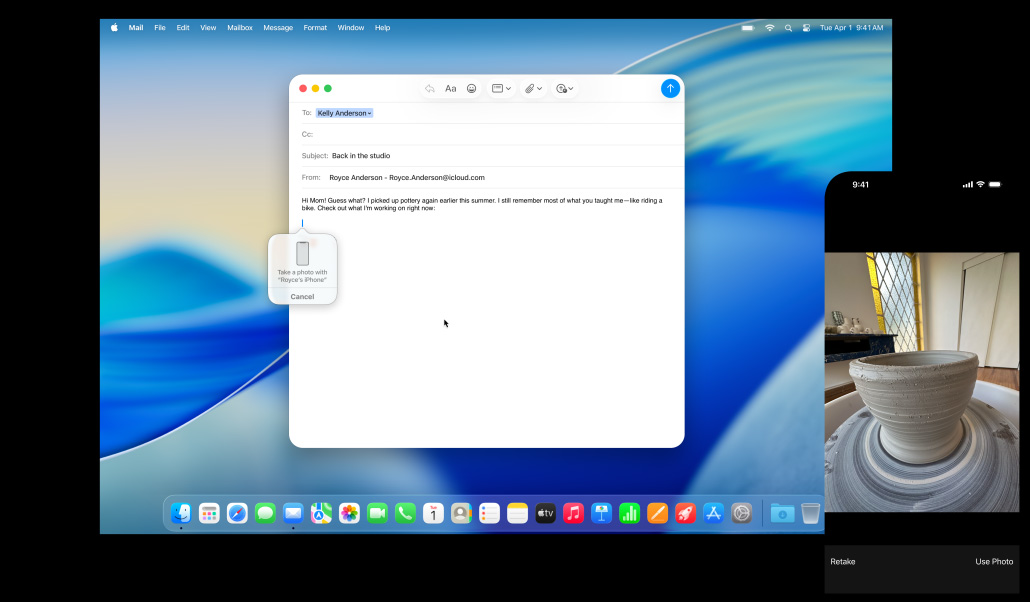
透過「接續互通相機」,用 iPhone 拍照,照片會立刻在 Mac 的電子郵件中出現;以 iPhone 掃描收據,可在「訊息」中看到,而且已自動裁切並校正好,隨時可分享。「接續互通相機」支援眾多 app,包括「備忘錄」、Pages 與 Keynote,為 iPhone 與 Mac,帶來一拍即合的合作方式。「接續互通相機」也為 FaceTime 和 Zoom 等視訊通話,解鎖多項新技能。你可以透過「桌上視角」,分享工作區的俯視畫面。當你在通話中來回走動時,「人物居中」功能則會讓你穩居畫面之中。

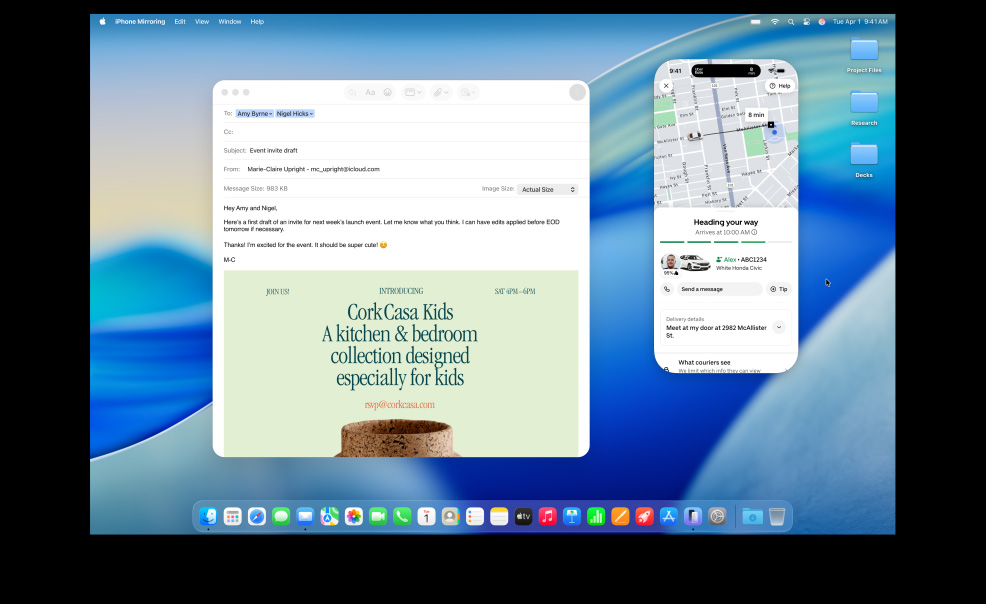
「iPhone 鏡像輸出」讓你直接在 Mac 上,就能觀看並操作你的 iPhone5。因此即使把手機放在房間另一頭充電,你仍然可以取用所有常用的 iPhone app。iPhone 的「即時動態」也會顯示在 Mac 上,因此若有需要立即處理的事件,例如你叫的 Uber 抵達時,你不用拿起手機,也能即刻掌握。你甚至還能將影片從 Mac 拖放到 iPhone,這樣在路上也能繼續編輯。
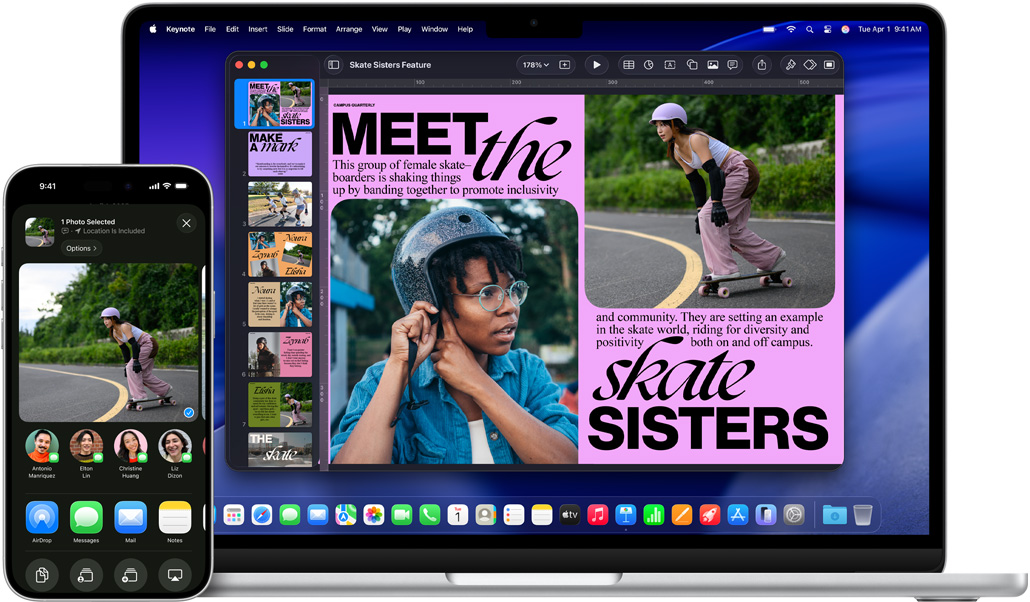
有 AirDrop,就可簡單地在 Mac、iPhone 與 iPad 之間分享檔案。只要在 Mac 上點按幾下,就能以 AirDrop 將任何檔案夾裡的檔案,從一部裝置傳送到另一部,甚至不需要 Wi-Fi 網路也能運作,非常適合用來和隔壁的同事分享文件,或是將簡報傳送給對桌的客戶。從 app 的「分享」選單或是在 Finder 裡,都可使用 AirDrop 傳送檔案。收件人將會收到通知,他們只要點按或點一下就能下載檔案。
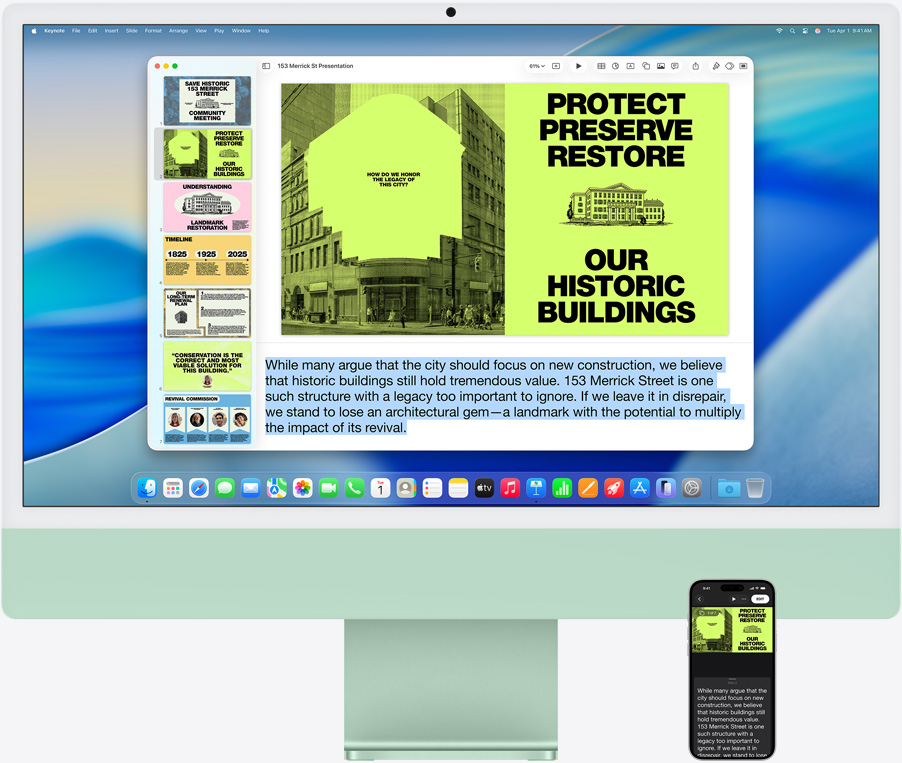
你可以將某部 Apple 裝置上的影片或 Keynote 幻燈片等內容,共享至 Mac 高畫質的大螢幕上。鏡像輸出或延伸你的顯示器,提升你的生產力。你也可以使用另一部裝置播放,然後把 Mac 當作 AirPlay 揚聲器,享受滿溢空間的高傳真音色。
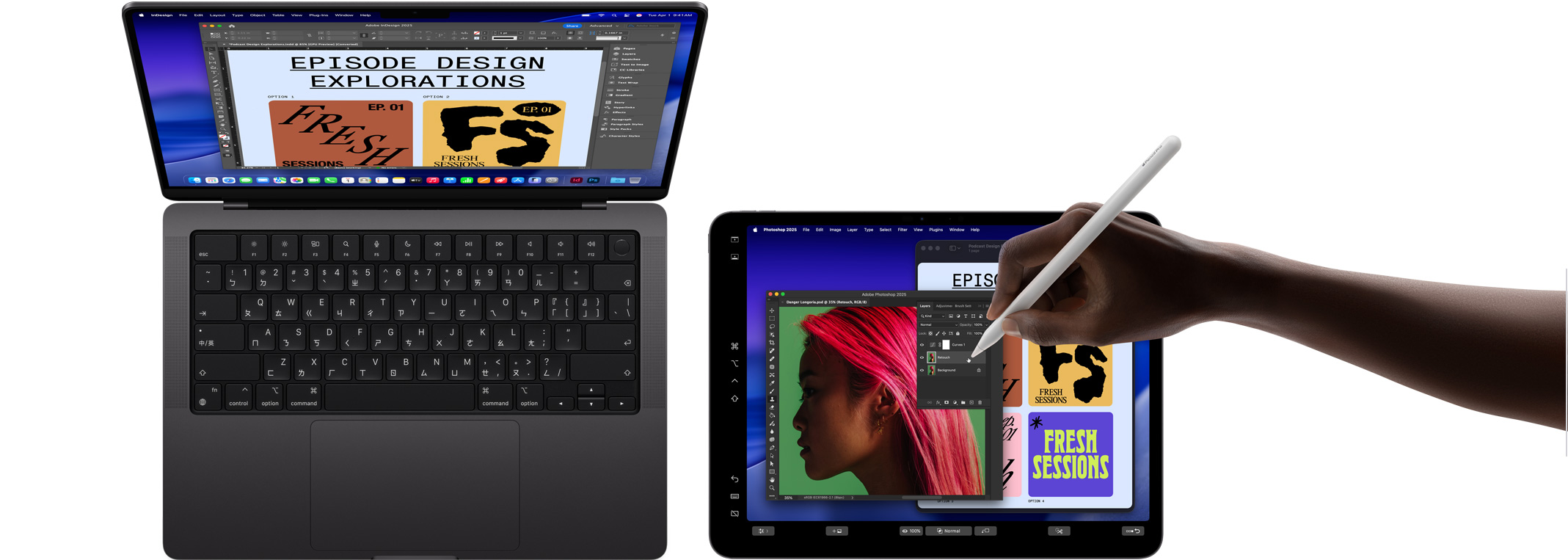
「並行」讓你可以用 iPad 做為 Mac 的第二部顯示器,繼而擴展工作空間。這表示你可以一邊在某個 app 上作業,一邊參考另一個 app。或是用一部顯示器來檢視你的主畫布,同時將工具和調色盤放在另一部。你也可以鏡像輸出,讓兩部裝置的螢幕顯示同一個畫面,非常適合用來與其他人共享你正在看的內容。有了「並行」功能,在你愛用的創作 Mac app 上,也能使用方便且精準的 Apple Pencil。你可以使用 Apple Pencil 在 Adobe InDesign 創作、在 Affinity Photo 2 編輯照片,或在 Maxon ZBrush 生成 3D 模型,只要將內容拖移至 iPad,就可開始使用。方便好用的側邊欄甚至納入必要的 Command、Control 和 Shift 等按鍵,供你隨手取用。由於有了「通用控制」,只要一個鍵盤以及滑鼠或觸控式軌跡板,就能同時控制你的 Mac 與 iPad,並讓游標在兩部裝置間流暢地來回移動。
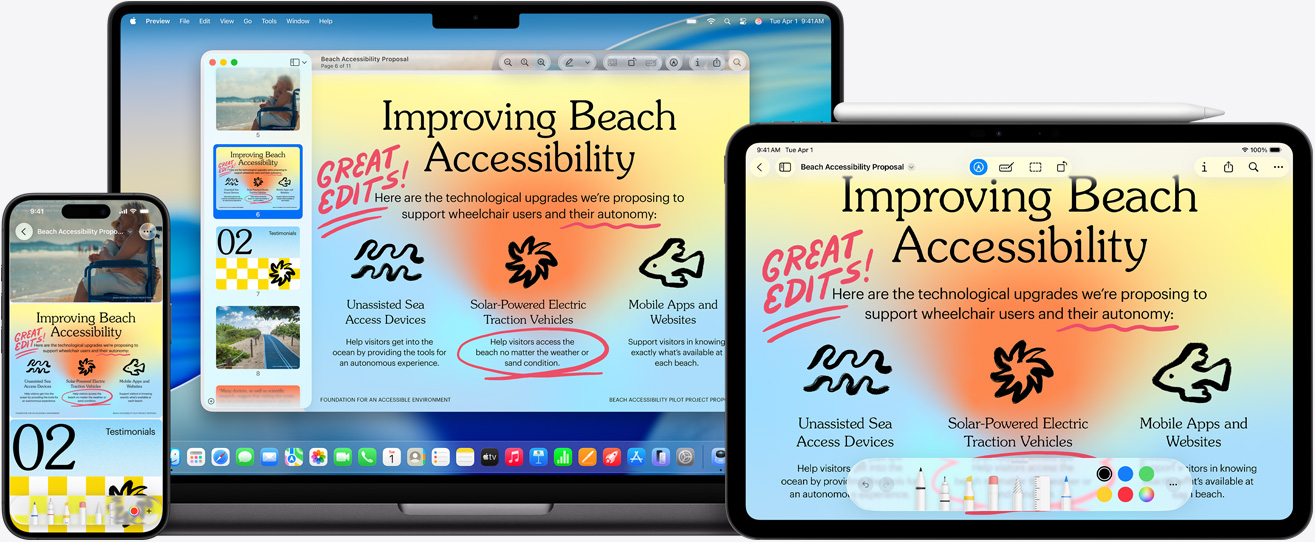
你可以運用「接續互通標示」來簽署文件、訂正報告,或是圈出影像中的重要訊息。在 iPad 上使用 Apple Pencil,或在 iPhone 上動動手指即可標示,所有更動在 Mac 上都會即時呈現。你還能用「接續互通塗鴉」在 iPad 或 iPhone 上創作繪畫,然後簡單地插入到 Mac 的任何文件中。

沒有 Wi-Fi?沒關係。運用「即時熱點」,在彼此的鄰近範圍內,Mac 就可遠端啟用 iPhone 的「個人熱點」6。只要在你 Mac 上的 Wi-Fi 選單中選取你的 iPhone,瞬間就可連線,你甚至可以把 iPhone 放在口袋或背包裡。連接到你的「個人熱點」時,Mac 的 Wi-Fi 選單上方會顯示你 iPhone 的訊號強度和電量。在你結束瀏覽時,會自動停用熱點以節省電量。下一次當你想上網,又沒有 Wi‑Fi 可用時,Mac 會問你是否要再次使用你的熱點,只要點按「好」就可連線。
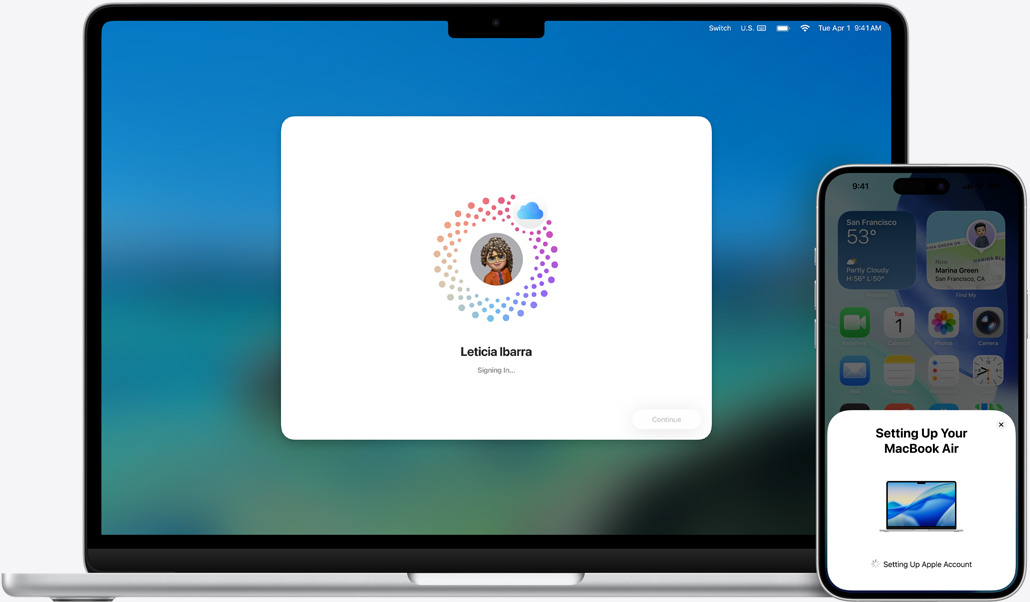
如果你已有 iPhone,設定 Mac 就是小事一樁。只要將你的 iPhone 靠近 Mac,「設定輔助程式」就會登入你的 Wi-Fi 網路和「Apple 帳號」,並將 iCloud 中的檔案、照片、訊息、密碼等資料,直接移轉到你的全新 Mac。沒有 iPhone?一點也不是問題。透過「系統移轉輔助程式」,即使你是從 Windows 移轉過來,設定全新 Mac 一樣快速又簡單。